Guía de Zpend
Si apruebas y administras
Crea la cuenta de tu organización, invita a tu equipo, aprueba y paga rendiciones, y configura el resumen de gastos, el plan y la seguridad.
Versión al día en www.zpend.cl/ayuda/administrador
Para guardarla como manual, toca «Descargar en PDF» y elige «Guardar como PDF» en la ventana de impresión.
En esta guía
Contenido
- Crear la cuenta y el asistente inicial
- Invitar a tu equipo
- Empresas, tipos de gasto y clientes
- Centros de costo, aprobador y políticas (Pro)
- Revisar boletas
- Aprobar, rechazar y pagar
- Leer el dashboard
- Configurar el resumen por correo
- Reportes y exportación
- Plan y pago
- Seguridad, usuarios y roles
Para quien configura Zpend en su organización, invita al equipo, aprueba las rendiciones y las paga. El panel está en www.zpend.cl/admin/login.
Si eres aprobador, lo tuyo está en Aprobar, rechazar y pagar y en Seguridad, usuarios y roles. Lo que es del plan Pro va marcado con Pro.
Crear la cuenta y el asistente inicial
La cuenta es de la organización y quien la crea queda como super admin. La prueba dura 30 días, sin tarjeta, con todas las funciones, hasta 10 empleados y 300 boletas.
- Entra a www.zpend.cl/registro. Completa Organización, Tu nombre, Tu correo y, si quieres, RUT de la empresa. Acepta los términos y toca Crear mi cuenta gratis.
- Abre el correo «Confirma tu correo para crear tu cuenta en Zpend» y toca Confirmar mi correo. El enlace vence en 24 horas.
- Revisa los datos y toca Crear mi organización.
- Elige tu contraseña de administrador, de al menos 10 caracteres, y toca Guardar contraseña.
- Entra al panel con tu correo y esa contraseña.
Importante
Si en la página de registro ves «Lista de espera», el registro en línea todavía no está abierto. Deja tu correo y te avisamos.
El asistente inicial
La primera vez que entras, el panel abre Configura tu organización, con dos pasos:
- Tu empresa: Nombre de la empresa, RUT de la empresa (opcional) y Moneda de los gastos, que viene elegida cuando un empleado sube una boleta. Toca Seguir.
- ¿A quién le mandamos el resumen de gastos?: los Correos, separados por coma, y Cada cuánto: Semanal o Mensual. Toca Guardar y seguir.
Terminas en Empleados, con el aviso «Último paso: invita a tu equipo» (ver Invitar a tu equipo). Si prefieres hacerlo después, toca Omitir por ahora.
Primeros pasos
Mientras falte algo, el dashboard muestra Primeros pasos, una lista que se marca sola: Empresa lista, Responsable del resumen, Primer empleado invitado, Primera boleta subida y Telegram vinculado (cuando Telegram está disponible). Cada paso pendiente tiene Hacerlo, que te lleva a la pantalla que corresponde. Cuando está todo, la lista desaparece.
Invitar a tu equipo
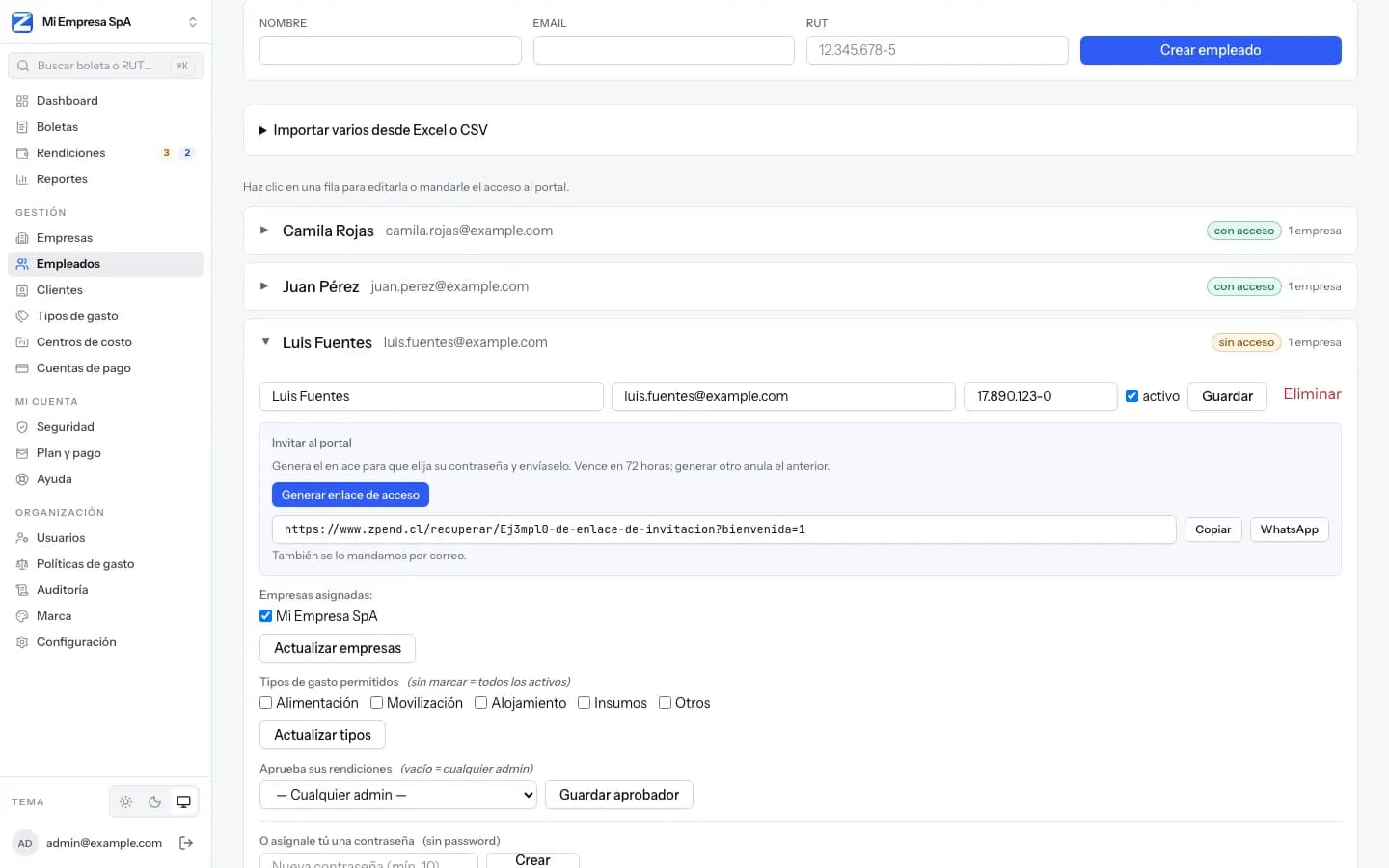
Cada empleado entra con su propio correo y elige su contraseña con un enlace de invitación: nadie más la conoce. Todo se hace en GestiónEmpleados.
Uno por uno
- Completa Nombre, Email y RUT. El RUT es obligatorio: con él el empleado confirma quién es al vincular Telegram.
- Toca Crear empleado. Si el correo está configurado, la invitación sale sola.
- Se abre su ficha con Invitar al portal. Si el correo no llega, toca Generar enlace de acceso y mándaselo con Copiar o WhatsApp.
Desde Excel o CSV
- Abre Importar varios desde Excel o CSV.
- Prepara tres columnas: nombre, email y RUT. Van en ese orden, o con esos encabezados en la primera fila en cualquier orden. En vez de «email» también sirve «correo».
- Copia las filas desde Excel y pégalas en el cuadro, o elige el archivo
.xlsxo.csv(hasta 2 MB). - Toca Importar. Verás cuántos se crearon y, fila por fila, los que tuvieron un error, como «RUT inválido» o «Correo inválido».
| nombre | RUT | |
|---|---|---|
| María Soto | maria.soto@example.com | 12.345.678-5 |
| Juan Pérez | juan.perez@example.com | 9.876.543-3 |
Importante
- En el CSV, las columnas van separadas por coma o por punto y coma (el que guarda Excel en español). Si un nombre lleva coma, va entre comillas:
"Pérez, Juan". - Hasta 500 empleados por importación. A cada uno le llega su invitación.
- Si un correo o un RUT ya existe, esa fila no se crea y el resto sigue.
Por WhatsApp
- Haz clic en la fila del empleado para abrir su ficha.
- Toca Generar enlace de acceso.
- Toca WhatsApp: se abre con el mensaje listo («Hola …, te di acceso a Zpend para rendir tus gastos…»). Elige el contacto y envíalo. O toca Copiar y pega el enlace donde quieras.
Importante
El enlace sirve una vez y vence en 72 horas. Generar otro anula el anterior, también el que salió por correo. Si el empleado ya tenía contraseña, el mismo bloque se llama Reiniciar acceso y le sirve para elegir una nueva.
Empresas y tipos de gasto de cada empleado
- Si tu organización tiene una sola empresa, cada empleado nuevo queda asignado a ella. Con varias, márcalas en su ficha en Empresas asignadas y toca Actualizar empresas. Sin empresa, el empleado ve «No tienes empresas asignadas».
- En Tipos de gasto permitidos puedes limitar lo que elige. Sin marcar ninguno, usa todos los activos.
- En la lista, sin acceso marca a quien todavía no elige su contraseña y sin RUT a quien le falta el RUT.
- Para que alguien deje de entrar, desmarca activo y toca Guardar. Los empleados activos cuentan para el tope del plan.
Empresas, tipos de gasto y clientes
Empresas
En GestiónEmpresas creas cada razón social con Nombre, RUT (opcional) y Color, que se usa en los gráficos. La primera se crea con la organización.
Pro
Starter incluye una empresa: la pantalla dice «Tu plan incluye una empresa». Para separar los gastos de más de una razón social necesitas Pro.
Tipos de gasto
En GestiónTipos de gasto están las categorías que el empleado elige al subir. Vienen cinco: Alimentación, Movilización, Alojamiento, Insumos y Otros. Para crear uno completa Código, Nombre y Orden y toca Crear. Desactiva los que no uses.
Clientes
En GestiónClientes está la lista de clientes que se pueden asociar a una boleta. Los empleados también crean clientes al subir, con + Nuevo cliente..., y quedan guardados aquí.
Cuentas de pago
En GestiónCuentas de pago registras desde dónde pagas: una cuenta bancaria, la caja chica. Se elige al registrar el pago de una rendición. La organización nueva trae «Caja chica».
Centros de costo, aprobador y políticasPro
Pro
Estas funciones son del plan Pro y están incluidas en la prueba. En Starter, el menú las muestra con candado y te lleva a «Disponible en Pro». Si bajas de plan, lo que configuraste se guarda y vuelve a aplicarse cuando subes.
Centros de costo
En GestiónCentros de costo creas cada área, proyecto u obra con Código (por ejemplo OBRA-12), Nombre y Empresa. Sin empresa, sirve para todas. El empleado lo elige al subir la boleta y los reportes agrupan por centro.
Para que sea obligatorio, un super admin entra a OrganizaciónConfiguración, cambia gastos.centro_costo_obligatorio a true y toca Guardar cambios.
Aprobador por jefe
Cada empleado puede tener su aprobador: su jefe revisa y aprueba sus rendiciones, y el admin sólo paga. En la ficha del empleado, elige a la persona en Aprueba sus rendiciones y toca Guardar aprobador. Si lo dejas en — Cualquier admin —, decide cualquier admin.
El aprobador tiene que ser un usuario del panel. Lo crea un super admin en OrganizaciónUsuarios con el rol Aprobador (ver Seguridad, usuarios y roles).
Políticas de gasto
En OrganizaciónPolíticas de gasto (super admin) defines reglas que se revisan en cada boleta:
- Elige el Tipo de gasto o deja Todos.
- Pon un Tope por boleta (CLP) y marca, si quieres, exige motivo o exige centro de costo.
- En Si no cumple elige Advertir (la boleta pasa y quien aprueba lo ve) o Bloquear (no entra a una rendición ni se aprueba hasta corregirla).
- Toca Crear política.
Las boletas en otra moneda se convierten a pesos con el tipo de cambio del día para revisar el tope.
Revisar boletas
En Boletas ves todas las boletas de la organización. Arriba van las disponibles y, separadas, las «Boletas ya incluidas en rendiciones».
- Filtra por Empresa, Empleado, Tipo, Centro de costo, Estado, Desde y Hasta, o marca Solo posibles duplicados. Toca Filtrar; Limpiar los borra.
- ⚠ DUPL junto al proveedor marca un posible duplicado: mismo RUT, folio, fecha y monto que otra boleta.
- Exportar Excel descarga la lista con los filtros que tengas puestos.
El detalle de una boleta
Toca Ver en una fila:
- Imagen: la foto, y Abrir PDF original si llegó en PDF.
- Lectura automática: cómo terminó la lectura y, si falló, el motivo. Volver a leer la manda a leer de nuevo.
- Datos: RUT emisor, razón social, folio, fecha, moneda, neto, IVA, propina, otros cargos, total, tipo de gasto, centro de costo, cliente y motivo. Corrige lo que haga falta y toca Guardar cambios.
- Decisión: Aprobar o Rechazar esa boleta sola.
- Si es un posible duplicado, arriba aparece «Posible boleta duplicada» con el enlace a la otra. Si no lo es, toca No es duplicado.
- Si la boleta es en dólares o euros y el monto se leyó sin decimales ($1245 en vez de $12.45), toca ÷ 100.
Importante
Una boleta rechazada dentro de una rendición sale del total a pagar y no cuenta para el tope de boletas del plan. El super admin tiene además una «Zona peligrosa» para resetear o borrar una boleta: borrar no se puede deshacer.
Aprobar, rechazar y pagar
En Rendiciones están todas las solicitudes. Junto al nombre del menú ves dos contadores: en amarillo las que esperan aprobación y en azul las que esperan pago.
Filtra por Estado (Solicitada (por revisar), Aprobada (pendiente pago), Pagada, Rechazada, Cancelada) y por Empleado.
Aprobar o rechazar una
- Toca Ver en una rendición «Solicitada».
- Revisa las Boletas incluidas: miniatura, fecha, proveedor y monto. Toca una miniatura para verla grande, o Ver para corregirla o rechazarla sola.
- Toca ✓ Aprobar rendición. Si es en dólares o euros, antes completa el Tipo de cambio: viene sugerido con el valor del día y lo puedes cambiar.
- Para rechazarla, escribe el Motivo del rechazo (opcional) y toca ✗ Rechazar. Sus boletas vuelven a quedar disponibles para el empleado.
Registrar el pago
- En una rendición «Aprobada», elige la Cuenta de pago, el Método (transferencia, efectivo, cheque u otro) y escribe la Referencia, por ejemplo el número de la transferencia.
- Toca ✓ Confirmar pago realizado. La rendición queda «Pagada» y al empleado le llega el aviso.
Cancelar rendición la anula y libera sus boletas. Una rendición pagada no se puede cancelar ni borrar.
Varias a la vez
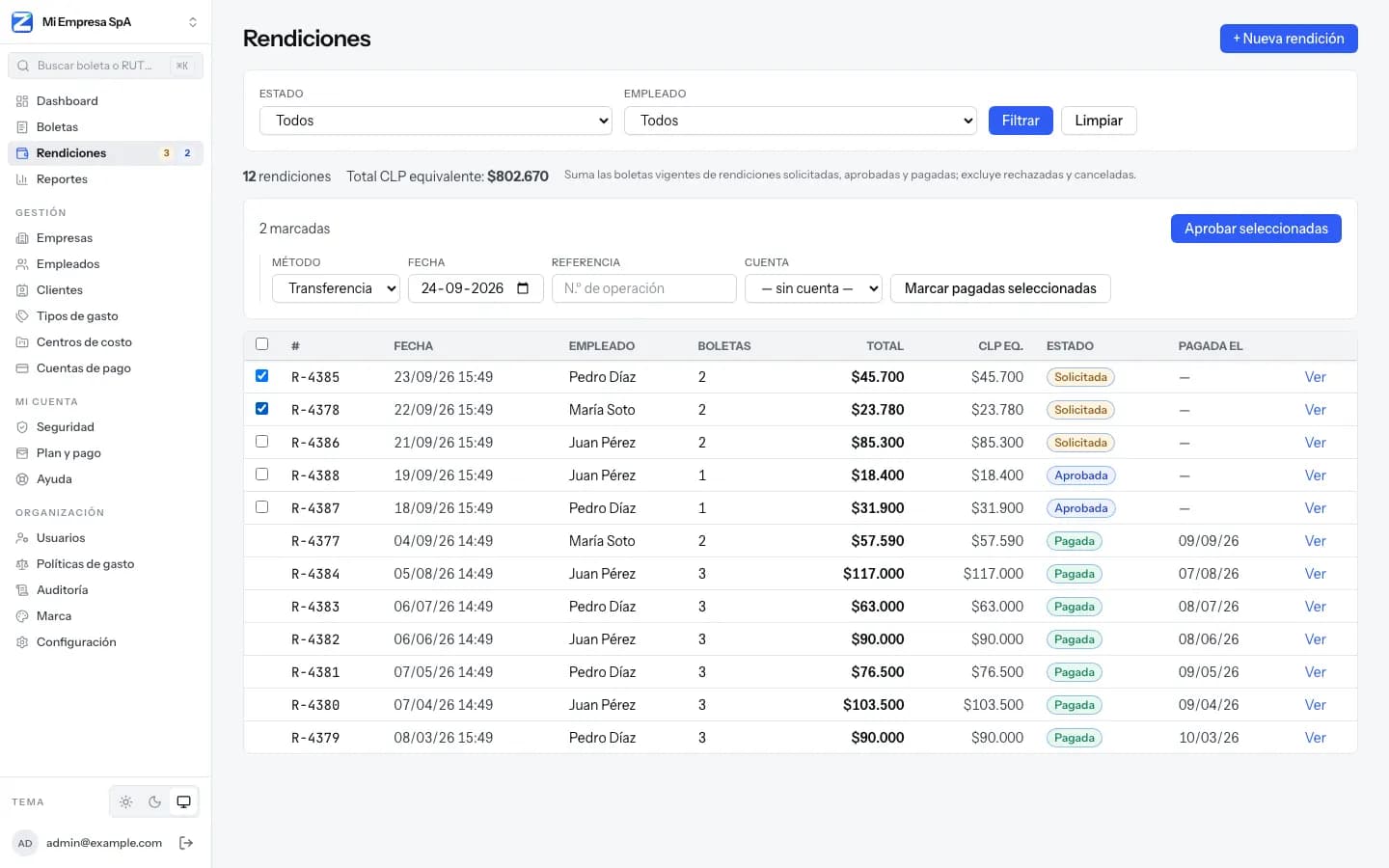
- En la lista, marca las casillas de las rendiciones. La casilla del encabezado marca todas.
- Para aprobarlas, toca Aprobar seleccionadas.
- Para pagarlas, completa Método, Fecha, Referencia y, si quieres, Cuenta, y toca Marcar pagadas seleccionadas.
- Verás cuántas salieron bien y, para las que no, el motivo con un enlace a cada una.
Importante
Hasta 100 rendiciones por vez. Cada una se revisa igual que si la decidieras sola: una en dólares o euros no se aprueba en lote porque necesita su tipo de cambio, y una con una boleta bloqueada por una política tampoco. Esas quedan fuera y las demás siguen.
Comentarios e historial
En el detalle, Historial / Auditoría muestra cada paso: quién la solicitó, aprobó, pagó o comentó, y qué cambió. Abajo, en Comentario para …, le escribes al empleado y tocas Comentar: le llega por correo.
Crear una rendición por alguien
+ Nueva rendición arma una rendición con boletas de un empleado, por ejemplo si no usa el portal. Elige al Empleado, toca Buscar boletas, marca las boletas y toca Crear rendición. Queda aprobada de inmediato, lista para pagar.
Con aprobador por jefe (Pro)
La pestaña Mis pendientes muestra sólo las rendiciones que te toca decidir. Un aprobador aprueba o rechaza las de sus empleados y puede corregir sus boletas antes de aprobar, pero no paga.
Leer el dashboard
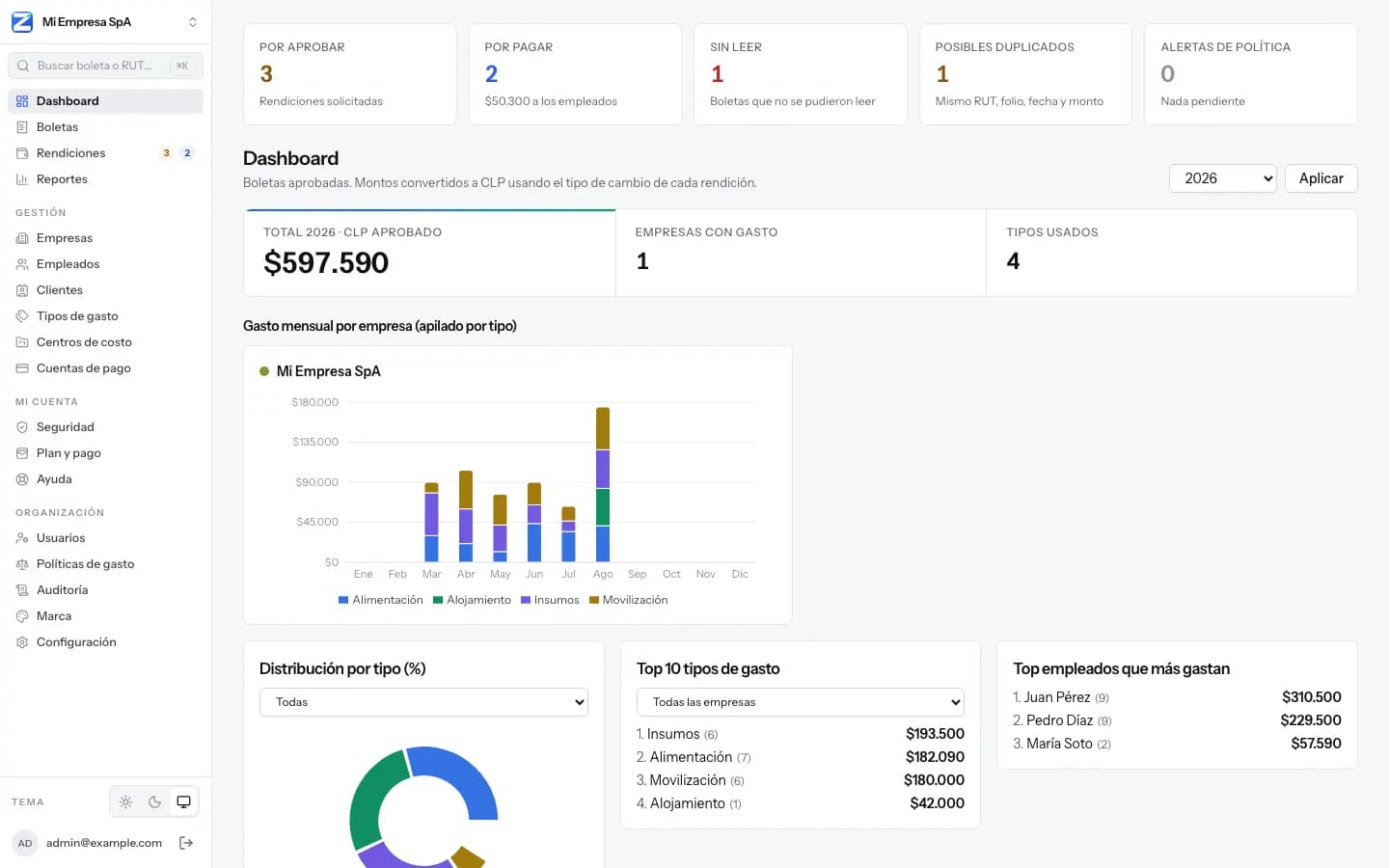
Arriba, cada tarjeta cuenta lo que espera a alguien y lleva a la lista ya filtrada:
| Tarjeta | Qué cuenta |
|---|---|
| Por aprobar | Rendiciones solicitadas. Un aprobador ve sólo las de sus empleados. |
| Por pagar | Rendiciones aprobadas y el monto que se les debe a los empleados. Sólo la ven los admins. |
| Sin leer | Boletas que no se pudieron leer: complétalas a mano o vuelve a leerlas. |
| Posibles duplicados | Boletas con el mismo RUT, folio, fecha y monto que otra. |
| Alertas de política Pro | Boletas que no cumplen una política de gasto. |
En cero, la tarjeta dice «Nada pendiente». Las boletas rechazadas no cuentan en ninguna.
Debajo están los números del año (eliges el año y tocas Aplicar): el total aprobado en pesos, las empresas con gasto, los tipos usados, el gasto mensual por empresa, la distribución por tipo, los 10 tipos de gasto principales y los empleados que más gastan.
Importante
Los gráficos suman sólo las boletas con estado «Aprobada». Para ver todo lo gastado en un período, uses o no la aprobación de cada boleta, anda a Reportes.
Configurar el resumen por correo
Al cierre de cada período, Zpend manda a los correos que elijas el total por empleado, por tipo de gasto y por centro de costo, las boletas con problemas y lo pendiente, con el Excel adjunto. El detalle está en la guía de quien lleva la contabilidad.
- Si todavía no lo configuras, toca Hacerlo junto a Responsable del resumen en los primeros pasos del dashboard. Es el paso 2 del asistente inicial.
- Escribe los correos separados por coma (hasta 10): tu jefe, tu contador o tú.
- Elige Semanal (los lunes a las 8:00, con la semana anterior) o Mensual (el día 1 a las 8:00, con el mes anterior).
- Toca Guardar y seguir.
Cambiarlo después
Un super admin lo ve y lo cambia en OrganizaciónConfiguración. La sección Resumen de gastos por correo dice a quién y cuándo sale; Ver ejemplo y Descargar Excel muestran cómo se vería hoy. Para cambiarlo, en el grupo Gastos edita gastos.resumen.destinatarios y gastos.resumen.frecuencia (semanal, mensual o apagado) y toca Guardar cambios.
Importante
Sin destinatarios, el resumen no se manda. Una organización en sólo lectura tampoco lo recibe.
Reportes y exportación
En Reportes filtras por Desde y Hasta (por defecto, el mes en curso), Estado (por defecto Todas (excepto rechazadas)), Empresa, Empleado, Tipo gasto y Centro de costo, y tocas Aplicar filtros. Las fechas son las de carga de cada boleta.
Ves el total del período en pesos, el desglose por moneda y los totales por empresa, por empleado, por tipo de gasto y por centro de costo.
- 📊 Exportar Excel: la planilla del reporte con los mismos filtros.
- Contable (Excel) y Contable (CSV) Pro: una fila por boleta de las rendiciones aprobadas o pagadas, lista para el contador. En Starter, el botón Contable tiene candado.
- En Boletas, Exportar Excel descarga la lista con los filtros de esa pantalla.
- Un super admin descarga todo en OrganizaciónConfiguración → Exportar todos los datos (ZIP).
Qué trae cada archivo, hoja por hoja y columna por columna, está en la guía de quien lleva la contabilidad.
Plan y pago
En Mi cuentaPlan y pago ves tu plan, el estado, la fecha de vencimiento y el Uso del plan: empleados activos y boletas del mes (o de la prueba) contra el tope. Las boletas rechazadas no cuentan.
| Plan | Precio | Empleados | Boletas | Funciones de Pro |
|---|---|---|---|---|
| Prueba | Gratis, 30 días | 10 | 300 en total | Sí |
| Starter | $19.000 + IVA / mes | 5 | 200 al mes | No: una empresa, aprueba cualquier admin |
| Pro | $49.000 + IVA / mes | 20 | Sin tope | Sí |
| Enterprise | A convenir | Sin tope | Sin tope | Sí |
Las funciones de Pro son: Aprobador por jefe, Políticas de gasto, Centros de costo, Exportación contable, API para integraciones, Varias empresas. Todos los planes traen el portal, Telegram, la lectura automática, el resumen por correo, las rendiciones con pago, el Excel de reportes y la exportación de datos. Los precios son netos, más IVA, y se paga por organización, no por persona.
Estados de la cuenta
| Estado | Qué pasa |
|---|---|
| En prueba | Todo funciona. Desde 7 días antes del fin aparece una franja con los días que quedan. |
| Activa | Plan pagado y al día. |
| Pago vencido | Venció un plan pagado: tienes 7 días de gracia en los que todo sigue funcionando, con la franja «Tu pago venció: tienes N días para regularizar». La prueba no tiene gracia. |
| Prueba terminada o Vencida | Sólo lectura: entras, ves y exportas, pero no se suben boletas ni se crean rendiciones ni empleados. Los empleados ven la franja «Sólo lectura». |
Importante
Una prueba que termina sin elegir plan queda en sólo lectura. Pasados 90 días así, sus datos se pueden borrar; antes te avisamos por correo. Si no vas a seguir, exporta tus datos.
Pagar
- En Pagar, elige Starter, Pro o Enterprise y toca Pedir el link de pago. Te llega a tu correo.
- Cuando el link esté listo, aparece el botón Pagar → en la misma página. Se abre la pasarela de pago en otra pestaña.
- Cuando se confirma el pago, extendemos la vigencia de la cuenta.
Puedes cambiar de plan cuando quieras. Si bajas de Pro a Starter, lo que configuraste se guarda y vuelve a aplicarse si subes de nuevo.
Seguridad, usuarios y roles
Verificación en dos pasos
Además de la contraseña, al entrar se pide un código de una app de autenticación del celular (Google Authenticator, Microsoft Authenticator, 1Password…). Se activa en Mi cuentaSeguridad.
- Toca Activar verificación en dos pasos.
- Escanea el código con tu app. Si no puedes, escribe a mano la clave que aparece debajo.
- Escribe el código de 6 dígitos en Código y toca Activar.
- Guarda los Códigos de respaldo en un lugar seguro: sirven si pierdes el teléfono y no se vuelven a mostrar.
Desde entonces, al entrar se pide también el Código de verificación. Con un Código actual (o de respaldo) puedes Generar códigos de respaldo nuevos o desactivarla.
Roles
| Rol | Qué puede hacer |
|---|---|
| Admin | Todo el panel del día a día: boletas, rendiciones (aprobar y pagar), reportes, el grupo Gestión, Seguridad y Plan y pago. |
| Aprobador Pro | Aprueba o rechaza las rendiciones de los empleados que tiene asignados y puede corregir sus boletas antes de aprobar. Ve el resto sin cambiarlo. No paga ni entra a Gestión ni a Plan y pago. |
| Super admin | Un admin que además maneja el grupo Organización: Usuarios, Políticas de gasto, Auditoría, Marca y Configuración. También cambia los datos de acceso de otros admins y descarga la exportación completa. |
Usuarios del panel
Un super admin crea las cuentas del panel en OrganizaciónUsuarios: Nombre, Email, Contraseña (mín. 10), Rol y, si corresponde, super admin. Toca Crear y entrégale la contraseña a esa persona por un canal seguro. Si alguien perdió su teléfono, desde ahí puedes Quitar verificación en dos pasos.
Un empleado también puede administrar: en su ficha, un super admin marca es admin o super admin en Privilegios admin y toca Aplicar. El empleado tiene que haber elegido su contraseña antes.
Consejo
Si cambias la contraseña de alguien, se cierran sus sesiones abiertas. Todo lo que se hace en el panel queda en OrganizaciónAuditoría.