Guía de Zpend
Si subes gastos
Activa tu cuenta, sube tus boletas desde el celular o por Telegram, corrige lo que no se leyó bien y sigue tu rendición hasta el pago.
Versión al día en www.zpend.cl/ayuda/empleado
Para guardarla como manual, toca «Descargar en PDF» y elige «Guardar como PDF» en la ventana de impresión.
En esta guía
Contenido
- Activar tu cuenta
- Entrar y recuperar la contraseña
- Instalar Zpend en el celular
- Subir boletas
- Qué significa cada estado
- Revisar y corregir los datos
- Boletas por Telegram
- Armar y solicitar una rendición
- Comentarios con quien revisa
- Seguir el pago
- Avisos por correo
- Problemas comunes
Con Zpend tomas la foto de la boleta, los datos se leen solos y tú sólo revisas. Después juntas tus boletas en una rendición y sigues el pago desde el mismo lugar. Esta guía va en el orden en que lo vas a usar.
Activar tu cuenta
No tienes que crear una cuenta: te la crea el administrador de Zpend en tu empresa, con tu nombre, tu correo y tu RUT. Después te llega un enlace para elegir tu contraseña.
- Busca el correo con el asunto «(tu empresa) te dio acceso a Zpend». Si no lo ves, revisa la carpeta de spam. El administrador también te puede mandar el enlace por WhatsApp.
- Toca Activar mi cuenta. Se abre la pantalla «Activa tu cuenta.» con tu correo.
- Escribe una contraseña de al menos 10 caracteres en Contraseña y repítela en Repite la contraseña. Una frase de varias palabras sirve.
- Toca Guardar contraseña. Vuelves a la pantalla de entrada con el aviso «Cuenta activada».
- Entra con tu correo y la contraseña que elegiste.
Importante
El enlace sirve una sola vez y vence en 72 horas. Si ya venció, verás «Este enlace venció o ya se usó». Pídele al administrador un enlace nuevo. Mientras no hayas elegido tu contraseña, el botón Pedir otro enlace no te va a mandar nada.
Si el administrador te entregó una contraseña, no necesitas el enlace: entra directo con ella.
Entrar y recuperar la contraseña
Entrar
- Abre www.zpend.cl/login en el navegador, o el ícono de Zpend si lo instalaste en el celular.
- Escribe tu Email y tu Contraseña.
- Toca Entrar.
Si ya habías entrado en ese equipo, el portal se abre directo. Para cerrar la sesión, toca Salir arriba a la derecha.
Si olvidaste tu contraseña
- En la pantalla de entrada toca ¿Olvidaste tu contraseña?.
- Escribe tu correo en Email y toca Enviar enlace.
- Abre el correo «Cambia tu contraseña de Zpend» y toca Elegir una contraseña nueva.
- Escribe la nueva en Contraseña nueva, repítela y toca Guardar contraseña.
Importante
Este enlace sirve una vez y vence en 30 minutos. Al guardar la contraseña nueva se cierran tus sesiones en otros equipos. Si el correo no llega, revisa spam. La pantalla dice lo mismo exista o no la cuenta: así nadie puede averiguar qué correos están registrados.
Instalar Zpend en el celular
No hay que bajar nada de una tienda de aplicaciones. El portal se agrega a la pantalla de inicio desde el navegador y queda como una app: con su ícono y a pantalla completa.
Android (Chrome)
- Abre Chrome y entra a www.zpend.cl/login.
- Toca el menú ⋮, arriba a la derecha.
- Toca Agregar a la pantalla principal o Instalar aplicación. El nombre cambia según la versión de Chrome.
- Confirma con Instalar o Agregar.
iPhone (Safari)
- Abre Safari y entra a www.zpend.cl/login. Tiene que ser Safari.
- Toca el botón Compartir: el cuadrado con una flecha hacia arriba.
- Desliza hacia abajo y toca Agregar a inicio. En algunas versiones dice Agregar a pantalla de inicio.
- Toca Agregar.
Busca el ícono de Zpend en tu pantalla de inicio. La primera vez te pide entrar; después se abre directo en tus boletas.
Consejo
La primera vez que saques una foto, el celular te pide permiso para usar la cámara. Acéptalo.
Subir boletas
El formulario para subir está arriba en el portal. Sirven fotos (JPG, PNG o HEIC) y PDF, como el de una factura electrónica. Puedes mandar hasta 10 archivos por envío. Cada foto puede pesar hasta 15 MB y cada PDF hasta 10 MB.
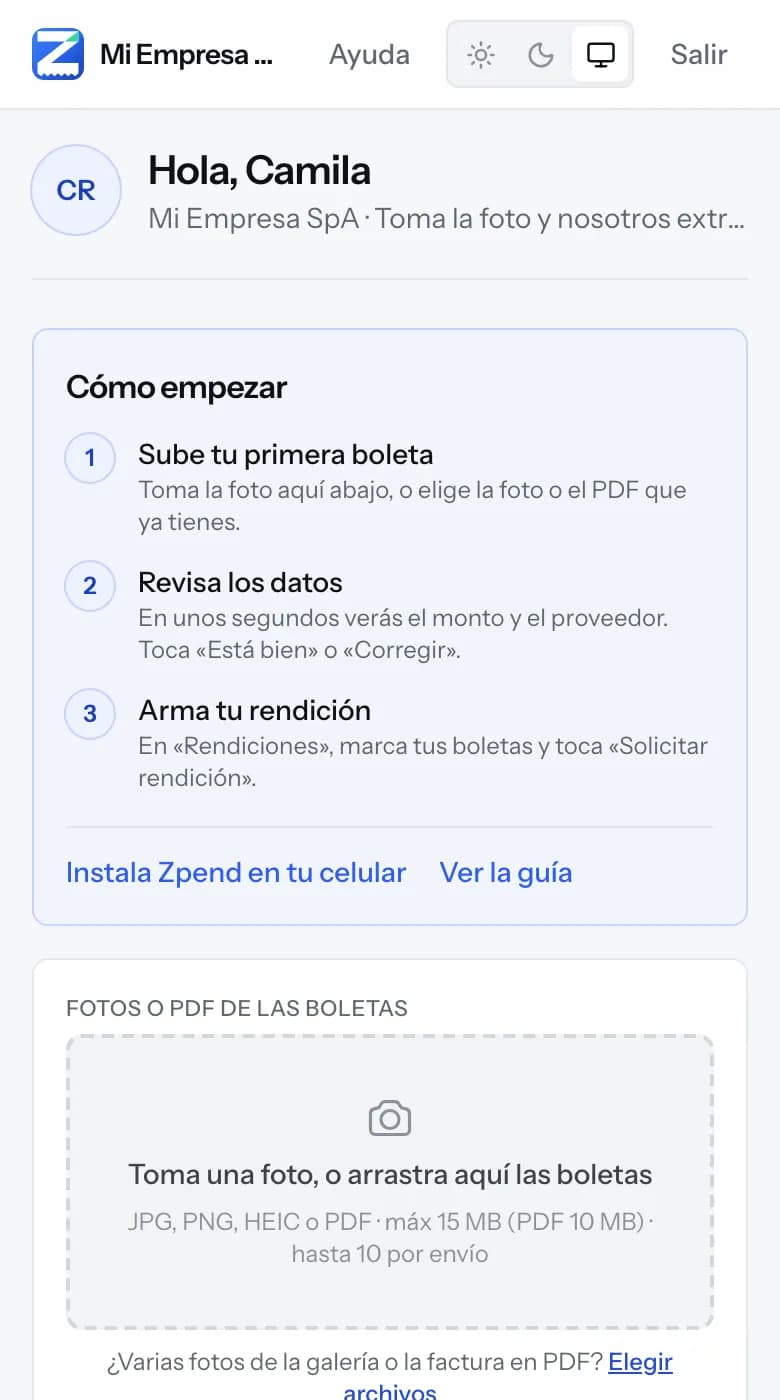
Con la cámara
- Toca el recuadro Toma una foto, o arrastra aquí las boletas. En el celular se abre la cámara.
- Saca la foto con la boleta completa, derecha y con buena luz. Para agregar otra, toca el recuadro de nuevo.
- Revisa los datos del formulario (los explicamos abajo).
- Toca Subir boleta. Si son varias, el botón dice, por ejemplo, Subir 3 boletas.
Varias fotos o un PDF
- Toca Elegir archivos, debajo del recuadro, para elegir fotos de la galería o un PDF. Puedes marcar varios.
- En el computador también puedes arrastrar los archivos al recuadro.
- Cada archivo aparece como miniatura. Para sacar uno, toca la ✕.
Los datos del formulario
- Empresa: a qué empresa le rindes el gasto. Si tienes una sola, ya viene elegida.
- Moneda: viene la de tu organización. Cámbiala si la boleta es en dólares o euros.
- Tipo de gasto: alimentación, movilización, alojamiento… La lista la arma el administrador.
- Centro de costo: aparece sólo si tu organización los usa. Si dice «(opcional)», puedes dejarlo vacío.
- Cliente (opcional): para qué cliente fue el gasto. Si no está en la lista, elige + Nuevo cliente... y escribe el nombre.
- Motivo: para qué fue, por ejemplo «almuerzo con cliente» o «bencina». Si subes varias, el motivo va para todas y después corriges cada una.
Al subir verás «Boleta subida. Los datos aparecen abajo en unos segundos.». La boleta aparece en Tus últimas boletas y se actualiza sola mientras se lee: no hace falta recargar la página.
Importante
Si un archivo no se pudo subir, queda marcado en rojo con el motivo y los demás se suben igual. Arregla lo que dice (por ejemplo, un PDF muy pesado) y vuelve a tocar Subir boleta.
Qué significa cada estado
Cada boleta de Tus últimas boletas muestra su estado. Mientras se lee, también muestra cómo va la lectura.
La lectura de la boleta
| Estado | Qué significa |
|---|---|
| En cola | La boleta espera su turno para leerse. |
| Procesando… | Se están leyendo el monto, la fecha, el RUT y el folio. Toma unos segundos. |
| No se pudo leer | La lectura automática falló. El administrador ve la boleta y puede volver a leerla o completar los datos. |
Cuando la lectura termina bien («Datos listos»), esa etiqueta desaparece y queda sólo el estado de la boleta.
La boleta
| Estado | Qué significa |
|---|---|
| Pendiente | Recién subida: todavía no se lee. |
| Por revisar | Ya tiene los datos. Revísalos y toca Está bien o Corregir. |
| Confirmada | Confirmaste los datos. Está lista para rendir. |
| Aprobada | El administrador la aprobó. |
| Rechazada | El administrador la rechazó: no se reembolsa. |
La rendición
| Estado | Qué significa |
|---|---|
| En revisión | La solicitaste y espera a quien la aprueba. |
| Aprobada | Está aprobada. Falta que registren el pago. |
| Pagada | Ya te pagaron. |
| Rechazada | No se aprobó. Sus boletas vuelven a quedar disponibles para otra rendición. |
| Cancelada | El administrador la anuló. Sus boletas vuelven a quedar disponibles. |
Revisar y corregir los datos
Cuando termina la lectura, la boleta muestra el proveedor y el monto, y queda «Por revisar». Compara el total y la fecha con el papel.
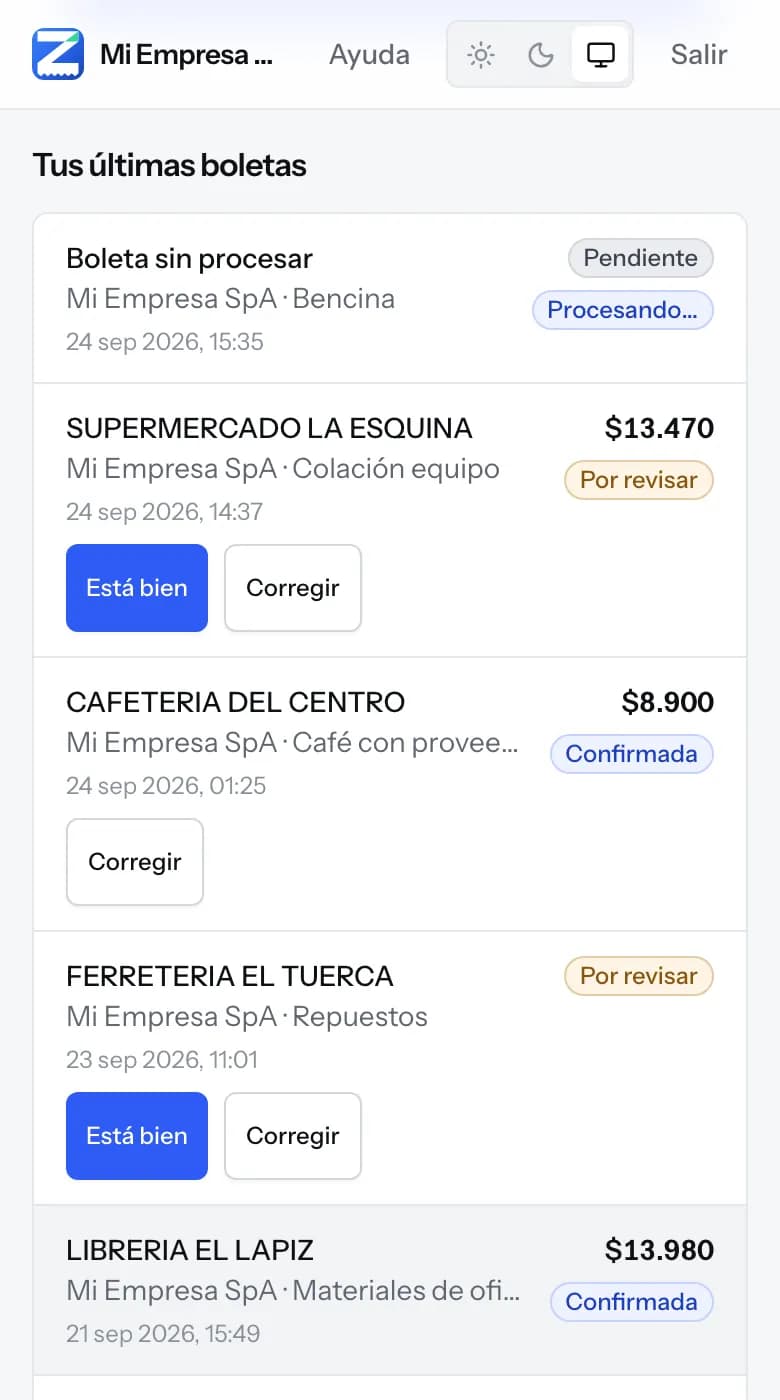
- Si todo está bien, toca Está bien. La boleta queda «Confirmada».
- Si algo no calza, toca Corregir. Se abren los campos Fecha, Total, Moneda y Motivo, y también empresa, tipo de gasto, centro de costo y cliente cuando corresponden.
- Cambia lo que haga falta y toca Guardar corrección. La boleta vuelve a «Por revisar» hasta que toques Está bien.
Confirmar no es obligatorio para rendir, pero te evita mandar un monto mal leído. Si activaste el aviso, te llega un correo «Tu boleta está lista para revisar» cada vez que termina una lectura.
Importante
Puedes corregir mientras la boleta no esté en una rendición. Después la cambia sólo el administrador. Si lo intentas, verás «Esta boleta ya no se puede cambiar».
Políticas de gasto (Pro)
Si tu organización usa políticas de gasto, bajo la boleta puede aparecer un aviso. Con ⚠ la boleta pasa, pero quien aprueba lo va a ver. Con ⛔ no puede entrar a una rendición hasta que la corrijas: por ejemplo, porque le falta el motivo o supera el tope por boleta.
Boletas por Telegram
Si tu organización tiene Telegram habilitado, en el portal verás la sección Telegram. Con tu chat vinculado, le mandas la foto o el PDF al bot y la boleta queda cargada igual que desde el portal. La imagen pasa por los servidores de Telegram.
Vincular tu chat
- En el portal, baja hasta Telegram y toca Vincular Telegram.
- Toca Abrir Telegram y vincular. Si no se abre, escríbele al bot el código que te muestra el portal, por ejemplo
/start ABCD2345. El código vale 15 minutos. - El bot te pide tu RUT para confirmar que eres tú. Escríbelo, por ejemplo 12.345.678-5.
- Cuando el bot responda que el chat quedó vinculado, recarga el portal: verás Vinculado.
Importante
Tu cuenta necesita tener el RUT registrado. Si el portal dice que no tienes uno, pídele al administrador que lo agregue. Tienes 3 intentos para escribir el RUT; después pide un código nuevo en el portal.
Mandar una boleta
- Mándale al bot la foto o el PDF. Si le escribes un texto a la foto, queda como motivo.
- El bot te pregunta con botones lo que falta: la empresa (sólo la primera vez, si tienes varias), el tipo de gasto, el centro de costo, la moneda y el cliente. Se salta lo que no aplica.
- Después te pide el motivo. Escríbelo o toca Omitir.
- El bot responde «Recibida: boleta #…» y te avisa cuando termina de leerla.
Confirmar o corregir por el chat
Cuando la boleta está leída, el bot te manda el resumen: empresa, proveedor, fecha y total.
- Toca ✅ Está bien para confirmarla.
- Toca ✏️ Corregir y escribe lo que cambia, por ejemplo
fecha 16/09/2026,total 51000omotivo almuerzo con cliente. También hay botones para cambiar la empresa, el tipo o el centro de costo. - Para dejar de usar ese chat, escríbele
/desvincularo toca Desvincular en el portal.
Por Telegram también te llegan las decisiones sobre tus rendiciones y los comentarios de quien las revisa.
Armar y solicitar una rendición
Una rendición junta varias boletas para que te las reembolsen. En la sección Rendiciones aparecen las boletas que ya se leyeron y todavía no están en otra rendición.
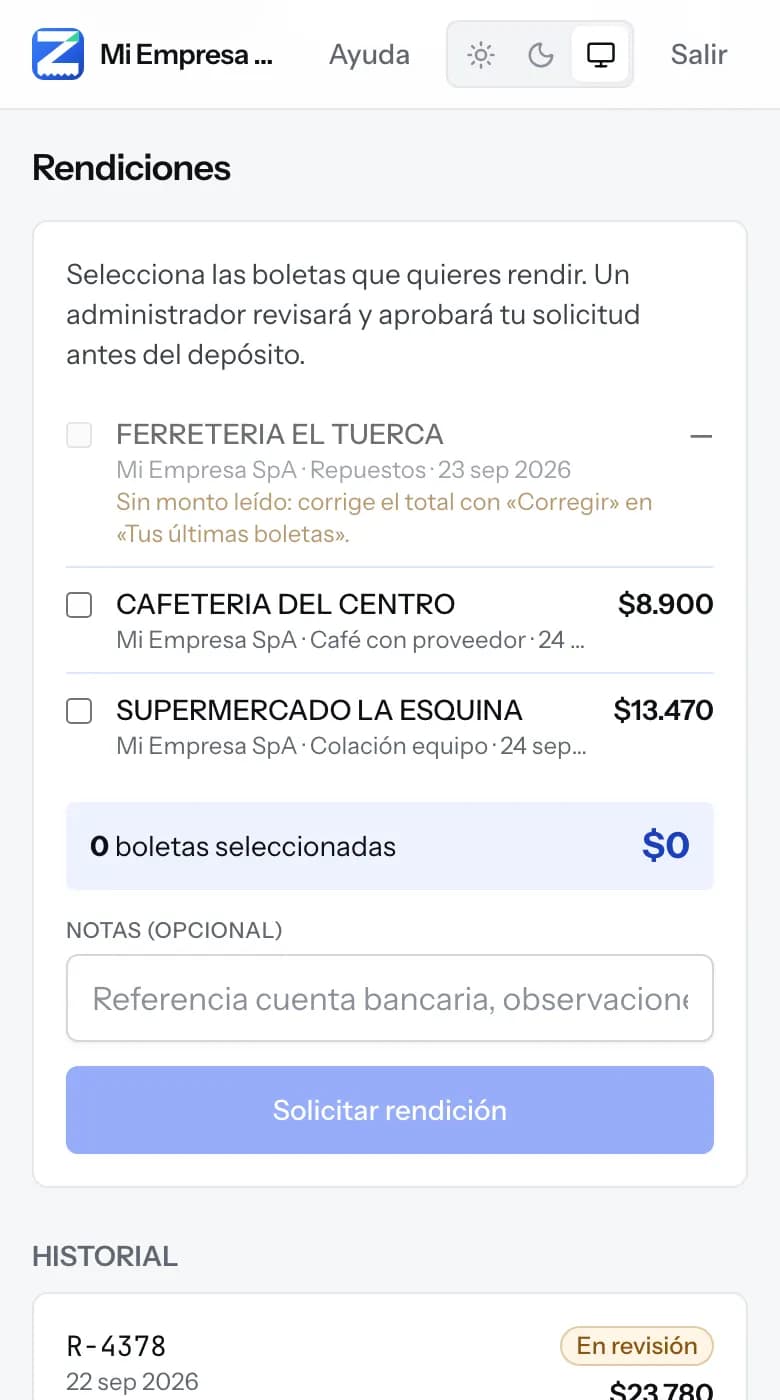
- Marca las boletas que quieres rendir. Abajo ves cuántas marcaste y el total.
- Si quieres, completa Notas (opcional): por ejemplo, tu cuenta bancaria o una aclaración.
- Toca Solicitar rendición. Verás «Rendición solicitada. Te avisaremos cuando esté aprobada.».
La rendición aparece en Historial con su número, por ejemplo R-0012, y el estado «En revisión».
Importante
- No se pueden mezclar monedas: arma una rendición en pesos y otra en dólares.
- Una boleta sin monto no se puede marcar. Corrige el total con Corregir (ver Revisar y corregir los datos).
- Mientras una boleta se está leyendo, todavía no aparece aquí.
Comentarios con quien revisa
Cada rendición del Historial tiene Comentarios. Sirven para preguntar o aclarar algo con quien la revisa, sin salir de Zpend.
- En Historial, toca Comentarios bajo la rendición.
- Escribe tu pregunta o aclaración.
- Toca Comentar.
A quien revisa le llega tu comentario por correo. Las respuestas aparecen en la misma lista, con el nombre de quien escribió; las tuyas dicen «Tú». Cuando te responden, te avisamos por correo y por Telegram si lo vinculaste.
Seguir el pago
En Historial ves tus últimas 10 rendiciones, con su estado y el total de las boletas que siguen vigentes.
- «En revisión»: espera a quien aprueba.
- «Aprobada»: falta que registren el pago.
- «Pagada»: junto a la fecha dice «pagada» y el día. Debajo aparecen el método (transferencia, efectivo, cheque u otro) y la referencia, por ejemplo el número de la transferencia.
- «Rechazada»: el motivo aparece en rojo («Motivo rechazo: …»). Tus boletas vuelven a quedar disponibles: corrígelas si hace falta y arma una rendición nueva.
Con cada cambio te llega un correo, salvo que hayas apagado «Novedades de tus rendiciones» en Avisos por correo.
Importante
Si el administrador rechaza una boleta dentro de tu rendición, esa boleta no se paga y sale del total que ves.
Avisos por correo
Al final del portal está Avisos por correo. Marca o desmarca cada casilla y se guarda sola: verás «Guardado».
- Boleta lista para revisar: cuando terminamos de leer una boleta que subiste.
- Novedades de tus rendiciones: cuando una rendición se aprueba, se rechaza, se paga o se cancela, y cuando quien la revisa te deja un comentario.
- Recordatorios: si tienes boletas sin rendir hace varios días.
Los avisos por Telegram llegan aparte, mientras tu chat esté vinculado.
Problemas comunes
«No tienes empresas asignadas todavía»
El administrador todavía no te asigna una empresa, y sin empresa no se puede subir. Avísale: lo hace en GestiónEmpleados, en tu ficha, con Empresas asignadas.
La boleta quedó sin monto
La lectura no encontró el total: la foto está borrosa, cortada o la boleta está doblada. Toca Corregir, escribe el total y toca Guardar corrección. Si la foto no sirve, saca otra más nítida y súbela.
«No se pudo leer»
La lectura automática falló. El administrador ve estas boletas en su panel y puede volver a leerlas o completar los datos. Si la foto salió mal, sube una nueva.
«Esta imagen ya fue subida»
Ese mismo archivo ya está en Zpend. El mensaje dice el número de la boleta, la fecha y quién la subió. No la subas de nuevo; si crees que es un error, habla con el administrador. Si subes otra foto de una boleta que ya estaba, el administrador la verá marcada como posible duplicado.
«Tu organización llegó al tope de … boletas»
El plan de tu organización tiene un tope de boletas: 300 en total durante la prueba y 200 al mes en Starter. Avísale al administrador. Las boletas rechazadas no cuentan. Lo mismo pasa si ves «llegó al límite de … MB de archivos».
Sólo lectura
Si arriba ves una franja roja «Sólo lectura», o el portal dice «Por ahora no se pueden subir boletas nuevas», la prueba o la suscripción de tu organización terminó. Tus boletas y rendiciones siguen ahí, pero no puedes subir ni solicitar rendiciones hasta que el administrador elija un plan o renueve el pago. Si la franja dice que tu organización está suspendida, también es algo que resuelve el administrador.
«Demasiadas subidas»
Puedes subir hasta 10 boletas por minuto. Espera los segundos que indica el mensaje y vuelve a intentar.
No veo la sección Telegram
Tu organización no tiene Telegram habilitado. Si te sirve, pídeselo al administrador.
¿Sigues con dudas? Habla con el administrador de Zpend en tu empresa: él gestiona tu cuenta. Ir al portal